Статьи из блога
Word 2007: полотно, рисунки, линии
Роман интересуется:
В MS Word 2007 рисую иллюстрацию с использованием полотна. В полотно вставил два растровых рисунка. Пытаюсь нарисовать линию (стрелку) примерно от центра одного рисунка до центра другого – ничего не получается, поскольку стрелка ведет себя как соединительная линия и пристыковывается к точкам соединения этих рисунков… Как можно отключить режим стыковки?
Вот скриншот ситуации, о которой спрашивает Роман:
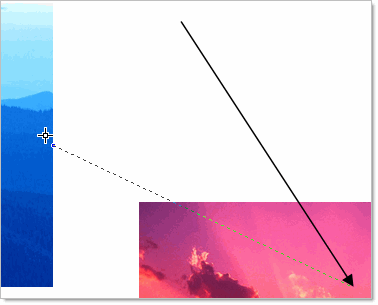
Я предложил Роману следующие решения (к слову, Роман позднее нашел третий способ, более подходящий для него вариант работы с полотном, иллюстрациями и линиями. Об этом ниже.).
- Можно сначала нарисовать линию и наклонить ее на свободном месте полотна под таким углом, который нужен, а затем уже мышью переместить ее на определенное место на полотне между картинками.
- Нарисуйте линию. Затем щелкните мышью на свободном месте полотна, чтобы снять выделение с линии. Перейдите на вкладку Средства рисования и откройте доступную вкладку Формат. В группе команд Упорядочить нажмите кнопку Обтекание текстом. В раскрывшемся подменю выберите команду Изменить контур обтекания. Вокруг полотна появится красное пунктирное обтекание:
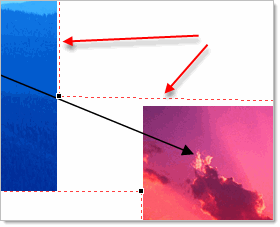
Теперь изменяйте положение и угол наклона линии по своему желанию.
Решение от Романа:
- Посредством элемента "Полилиния" нарисовал прямую линию.
- В настройках формата автофигуры задал толщину, цвет, стрелку в конечной точке линии.
- Сохранил настройки по умолчанию для автофигур...
Рубрика: Вопрос-Ответ, Советы и cекреты, Стили и форматирование
Метки: word 2007 | обтекание текстом | полотно | рисунки
Просмотров: 42188
Подписаться на комментарии по RSS
Версия для печати
Метки: word 2007 | обтекание текстом | полотно | рисунки
Просмотров: 42188
Подписаться на комментарии по RSS
Версия для печати


Еще записи по вопросам использования Microsoft Word:
- 10 вопросов и ответов по редактору Word (1 часть)
- 10 полезных заметок о колонтитулах
- 3 способа очистки списка недавно открытых документов
- Microsoft Office: популярные команды на одной вкладке
- SQL для начинающих: изучите SQL онлайн за 9 часов
- Word 2007: добавляем свою вкладку и свои команды
- Word 2007: смена формата сохранения файла
- Word 97 - решение проблемы с отображением символов на линейке
- Word 97. Слияние документов как один из способов упростить свою работу
- WordExpert.ru - практические инструкции и советы по работе в Microsoft Word
- Абзац с цветным фоном
- Автозаполняемые колонтитулы
- Автоматизация текстового набора в Word
- Автоматическая запись макроса
- Автоматическая нумерация билетов
- Автоматическая расстановка переносов
- Автоматическое обновление полей при открытии документа
- Автоматическое сохранение всех открытых документов
- Автоматическое сохранение документа при его закрытии
- Автотекст с последовательной нумерацией
- Автоформат документов
- Белый текст на синем фоне в Word 2007
- Белый текст на синем фоне: ностальгия по DOS
- Буквица
- Быстрая смена ориентации страниц документа

 Форум
Форум Читают
 Обсуждают
 страницы
 сайты
сайты статистика
Комментариев: 3
Клавиша Alt Вам поможет! Нажмите её и перемещайте концы стрелки куда угодно...
как правильно работать с математическими формулами в Microsoft Word 2007? как растягивать поле для формулы?
"Клавиша Alt Вам поможет! Нажмите её и перемещайте концы стрелки куда угодно..."
Уважаемый Papa Carlo!
Огромное спасибо за этот простой совет, он мне здорово помог!