горячие клавиши
Подписаться на эту метку по RSS
- школьникам и студентам при оформлении рефератов и курсовых,
- офисным сотрудникам при подготовке отчетов и документов,
- преподавателям при создании методических материалов,
- фрилансерам и авторам текстов,
- начинающим пользователям, которые только осваивают Word.
- как сделать содержание автоматически,
- как настроить нумерацию страниц,
- как вставить таблицу или изменить ее формат,
- как выровнять текст по ширине,
- как убрать лишние пробелы,
- как настроить поля и интервалы.
- краткое описание задачи,
- объяснение, где находится нужный инструмент,
- пошаговое выполнение,
- возможные ошибки и способы их исправления,
- дополнительные советы.
- оформления титульных листов,
- настройки межстрочного интервала,
- создания колонтитулов,
- автоматической нумерации глав,
- работы со стилями,
- вставки формул и рисунков.
- как использовать стили для быстрой верстки,
- как создавать шаблоны документов,
- как объединять и разделять документы,
- как работать с таблицами сложной структуры,
- как использовать автозамену и макросы,
- как настроить совместную работу над файлом.
- логичные заголовки,
- четкое разделение на этапы,
- акцент на практических действиях.
- текст «съезжает» при редактировании,
- не работает нумерация,
- появляются лишние страницы,
- сбивается форматирование,
- таблица не помещается на листе.
- помогает быстро находить решения,
- объясняет сложные функции простыми словами,
- учит работать аккуратно и профессионально,
- повышает уверенность при работе с документами.
- Зайдите в меню Сервис (Tools) и выберите команду Настройка (Customize).
- Щелкните на кнопке Клавиатура (Keyboard). Появится диалоговое окно с командами и установленными сочетаниями.
- В левой панели Категории (Categories) найдите и кликните по категории Все команды (All Commands).
- Затем в правой панели найдите команду FileNewDialog. Кликните по ней.
- В поле для установки сочетания клавиш введите ваше сочетание.
Но обратите внимание на то, что выбранное вами сочетание может быть уже занято. Это отобразится ниже данного поля. Если же там будет написано [нет], значит ваше сочетание можно использовать.
- Затем нажмите кнопку Назначить (Assign). Все.
WordExpert.ru - практические инструкции и советы по работе в Microsoft Word
Сайт создан для тех, кто хочет уверенно пользоваться Word в учебе, работе и повседневных задачах. Без сложных терминов, без перегруженной теории - только конкретные решения и наглядные объяснения.
В конце этой статьи есть список всех горячих клавиш для Microsoft Office Word.
Для кого создан сайт
WordExpert будет полезен широкому кругу пользователей. Независимо от уровня подготовки, каждый найдет материалы, которые помогут закрыть конкретный вопрос.Сайт особенно полезен:
Практический формат - главное преимущество
Главная особенность WordExpert - практическая направленность. Здесь нет абстрактных описаний интерфейса ради теории. Каждая статья отвечает на конкретный вопрос пользователя.Например:
Пошаговые инструкции без лишней воды
Каждая статья строится логично и последовательно. Сначала объясняется, зачем нужна функция, затем дается понятная инструкция с конкретными шагами.Структура материалов обычно включает:
Решения для учебы и работы
Многие пользователи сталкиваются с требованиями к оформлению документов - особенно в учебных заведениях и офисах. Неправильно оформленный документ может привести к замечаниям или доработкам.На WordExpert.ru подробно разбираются вопросы:
Продвинутые возможности Word
Помимо базовых функций, сайт рассматривает и более сложные инструменты. Многие пользователи даже не подозревают, насколько широки возможности Word.На сайте можно узнать, используя поиск:
Понятный язык и логичная структура
Одна из задач WordExpert - сделать обучение максимально доступным. Материалы написаны простым и понятным языком. Термины объясняются, сложные моменты разбираются подробно, но без перегрузки.Статьи удобно структурированы:
Помощь в решении конкретных проблем
Иногда пользователи сталкиваются с неожиданными трудностями:
Обучение в удобном темпе
Сайт подходит для самостоятельного обучения. Пользователь может изучать материалы в удобное время и в собственном темпе. Нет необходимости проходить длительные курсы - достаточно открыть нужную статью и выполнить описанные действия.Постепенно формируется уверенное понимание интерфейса и логики работы программы. Со временем даже сложные операции перестают вызывать затруднения.
Почему WordExpert полезен каждому пользователю Word
Работа с текстовыми документами сопровождает нас практически в любой сфере - учеба, работа, деловая переписка, подготовка отчетов. Умение правильно использовать Microsoft Word экономит время и повышает качество документов.WordExpert - это удобный справочник и практический помощник, который:
Сочетания клавиш для Microsoft Office Word - все горячие клавиши Word
Решил выложить некоторые полезные сочетания клавиш для Word, многие их знают, но кто-то нет.
Популярные сочетания горячих клавиш, комбинаций в Microsoft Office Word:
Home - горячая клавиша перемещения курсора в начало строки.
Ctrl+ Home - перемещение курсора в начало документа (страницы)
End – горячая клавиша, обеспечивающая перевод курсора в конец строки.
Ctrl+ End – перемещение курсора в конец документа
Ctrl+ → - перевод курсора на одно слово вперед.
Ctrl+ ← перевод курсора на одно слово назад.
Ctrl+ A - выделить всё
Ctrl+ C - скопировать выделенное
Ctrl+ V - вставить все
Ctrl+ Z - отменить последнее действие
Ctrl+ F - найти в документе
Ctrl+ S - сохранение документа
Shift + ← - выделение текста на символ влево
Shift + → - выделение текста на символ вправо
Shift + ↑ - выделение текста на строчку вверх
Shift + ↓ - выделение текста на строчку вниз
Ctrl + Shift + ← - горячие клавиши выделение текста по словам влево
Ctrl + Shift + → - горячие клавиши выделение текста по словам влево
Alt+ Q - вызов меню буфера обмена (для программы PuntoSwitcher)
Alt+ E – смена раскладки выделенного текста (для программы PuntoSwicher)
Alt+ R – транслитерация выделенного текста (для программы PuntoSwicher)
Другие горячие сочетания клавиш, комбинации:
ALT+TAB - Переход к следующему окну.
ALT+SHIFT+TAB - Переход к предыдущему окну.
CTRL+W или CTRL+F4 - Закрытие активного окна. Сочетание горячих клавиш ALT+F4 - подходит для закрытия всех программ, не только Microsoft Office Word.
ALT+F5 - Восстановление размера активного окна после его развертывания.
F6 - Переход к области задач из другой области в окне программы (в направлении по часовой стрелке). Может понадобиться многократное нажатие клавиши F6.
SHIFT+F6 - Переход к области задач из другой области в окне программы (в направлении против часовой стрелки).
CTRL+F6 - Когда открыто несколько окон, переход к следующему окну.
CTRL+SHIFT+F6 - Переход к предыдущему окну.
CTRL+F10 - Разворачивание или восстановление выделенного окна.
PRINT SCREEN - Копирование изображения экрана в буфер обмена.
ALT+PRINT SCREEN - Копирование изображения выделенного окна в буфер обмена.
ALT+F6 - Переход из открытого диалогового окна к документу (для таких диалоговых окон как Найти и заменить).
TAB - Переход к следующему параметру или группе параметров.
SHIFT+TAB - Переход к предыдущему параметру или группе параметров.
CTRL+TAB - Переход на следующую вкладку диалогового окна.
CTRL+SHIFT+TAB - Переход на предыдущую вкладку диалогового окна.
Клавиши со стрелками - Переход между параметрами в открытом раскрывающемся списке или между параметрами в группе параметров.
ПРОБЕЛ - Выполнение действия, назначенного выделенной кнопке; установка или снятие выделенного флажка.
ALT+ подчеркнутая буква в названии параметра - Выбор параметра; установка или снятие флажка.
ALT+СТРЕЛКА ВНИЗ - Открытие выделенного раскрывающегося списка.
Первая буква названия параметра в раскрывающемся списке - Выбор параметра из раскрывающегося списка.
ESC - Закрытие выделенного раскрывающегося списка; отмена команды и закрытие диалогового окна.
ВВОД - Запуск выделенной команды.
HOME - Переход в начало строки.
END - Переход в конец строки.
СТРЕЛКА ВЛЕВО или СТРЕЛКА ВПРАВО - Переход на один знак влево или вправо.
CTRL+СТРЕЛКА ВЛЕВО - Переход на одно слово влево.
CTRL+СТРЕЛКА ВПРАВО - Переход на одно слово вправо.
SHIFT+СТРЕЛКА ВЛЕВО - Выделение или отмена выделения одного знака слева от курсора.
SHIFT+СТРЕЛКА ВПРАВО - Выделение или отмена выделения одного знака справа от курсора.
CTRL+SHIFT+СТРЕЛКА ВЛЕВО - Выделение или отмена выделения одного слова слева от курсора.
CTRL+SHIFT+СТРЕЛКА ВПРАВО - Выделение или отмена выделения одного слова справа от курсора.
SHIFT+HOME - Выделение фрагмента от курсора до начала строки.
SHIFT+END - Выделение фрагмента от курсора до конца строки.
CTRL+F12 или CTRL+O - Вывод диалогового окна Открыть.
F12 - Вывод диалогового окна Сохранить как.
ALT+1 - Переход к предыдущей папке. Значок кнопки
ALT+2 - Кнопка На один уровень вверх Значок кнопки: открытие папки, расположенной на один уровень выше открытой папки.
DELETE - Кнопка Удалить Значок кнопки: удаление выбранных папок или файлов.
ALT+4 - Кнопка Создать папку Значок кнопки: создание новой папки.
ALT+5 - Кнопка Представления Значок кнопки: переход между доступными представлениями папок.
SHIFT+F10 - Отображение контекстного меню для выбранного элемента, такого как папка или файл.
TAB - Перемещение между параметрами или областями в диалоговом окне.
F4 - Открытие списка Папка.
F5 - Обновление списка файлов.
ESC - Отмена выполняемого действия.
CTRL+Z - Отмена последнего действия. Сочетание клавиш это полезно знать.
CTRL+Y - Повтор отмененного или последнего действия.
F6 - Переход к области задач из другой области в окне программы. (Может понадобиться многократное нажатие клавиши F6.)
CTRL+TAB - Перемещение к области задач, если активно меню. (Может понадобиться неоднократное нажатие сочетания клавиш CTRL+TAB.)
TAB или SHIFT+TAB - Выбор следующего или предыдущего элемента активной области задач.
CTRL+ПРОБЕЛ - Отображение полного набора команд меню области задач.
ПРОБЕЛ или ВВОД - Выполнение действия, назначенного выбранной кнопке.
SHIFT+F10 - Открытие раскрывающегося меню для выделенного элемента коллекции.
HOME или END - Выбор первого или последнего элемента в коллекции.
PAGE UP или PAGE DOWN - Прокрутка вверх или вниз выделенного списка коллекции.
SHIFT+F10 - Отображение контекстного меню для выбранного элемента.
ALT+SHIFT+F10 - Отображение меню либо сообщения смарт-тега или кнопки «Параметры автозамены»Значок кнопки, или кнопки «Параметры вставки»Значок кнопки. При наличии нескольких смарт-тегов выполняется переход к следующему смарт-тегу и отображение его меню или сообщения.
СТРЕЛКА ВНИЗ - Выбор следующего пункта в меню смарт-тега.
СТРЕЛКА ВВЕРХ - Выбор предыдущего пункта в меню смарт-тега.
ВВОД - Выполнение действия, связанного с выделенным пунктом меню смарт-тега.
ESC - Закрытие меню или сообщения смарт-тега.
ALT или F10. Повторно нажмите любую из этих клавиш, чтобы вернуться к документу и отменить клавиши доступа. - Выбор активной вкладки «ленты» и активизация клавиш доступа.
F10 для выделения активной вкладки, а затем нажатие клавиш СТРЕЛКА ВЛЕВО или СТРЕЛКА ВПРАВО - Переход на другую вкладку «ленты».
CTRL+F1 - Скрытие и отображение «ленты».
SHIFT+F10 - Отображение контекстного меню для выбранной команды.
F6 - Перемещение фокуса для выделения каждой из следующих областей окна:
TAB или SHIFT+TAB - Перемещение фокуса на каждую команду на «ленте» вперед или назад, соответственно.
СТРЕЛКА ВНИЗ, СТРЕЛКА ВВЕРХ, СТРЕЛКА ВЛЕВО или СТРЕЛКА ВПРАВО - Перемещение вниз, вверх, влево или вправо между элементами на «ленте».
ПРОБЕЛ или ВВОД - Активизация выбранной команды или указанного элемента управления на «ленте».
ПРОБЕЛ или ВВОД - Открытие выбранного меню или выделенной коллекции на «ленте».
ВВОД - Активизация команды или элемента управления на «ленте» для изменения значения.
ВВОД - Завершение изменения значения в элементе управления на «ленте» и перемещение фокуса обратно на документ.
F1 - Получение справки по выбранной команде или выделенному элементу управления на «ленте». (Если с выбранной командой не связан какой-либо раздел справки, выводится общий раздел справки по программе.)
CTRL+SHIFT+ПРОБЕЛ - Создание неразрывного пробела.
CTRL+ДЕФИС - Создание неразрывного дефиса.
CTRL+B - Добавление полужирного начертания.
CTRL+I - Добавление курсивного начертания.
CTRL+U - Добавление подчеркивания.
CTRL+SHIFT+< - Уменьшение размера шрифта до предыдущего значения.
CTRL+SHIFT+> - Увеличение размера шрифта до следующего значения.
CTRL+[ - Уменьшение размера шрифта на 1 пункт.
CTRL+] - Увеличение размера шрифта на один пункт.
CTRL+ПРОБЕЛ - Удаление форматирования абзаца или символа.
CTRL+C - Копирование выделенного текста или объекта в буфер обмена.
CTRL+X - Удаление выделенного текста или объекта в буфер обмена.
CTRL+V - Вставка текста или объекта из буфера обмена.
CTRL+ALT+V - Специальная вставка.
CTRL+SHIFT+V - Вставка только форматирования.
CTRL+Z - Отмена последнего действия.
CTRL+Y - Повтор последнего действия.
CTRL+SHIFT+G - Открытие диалогового окна Статистика.
CTRL+N - Создание нового документа того же типа, что и текущий или последний документ.
CTRL+O - Открытие документа.
CTRL+W - Закрытие документа.
ALT+CTRL+S - Разделение окна документа.
ALT+SHIFT+C - Снятие разделения окна документа.
CTRL+S - Сохранение документа.
CTRL+F - Поиск текста, форматирования и специальных знаков.
ALT+CTRL+Y - Повтор поиска (после закрытия окна Поиск и замена).
CTRL+H - Замена текста, форматирования и специальных знаков.
CTRL+G - Переход к странице, закладке, сноске, таблице, примечанию, рисунку и другим элементам документа.
ALT+CTRL+Z - Переход между последними четырьмя местами внесения изменений.
ALT+CTRL+HOME - Открытие списка параметров поиска. Для выбора параметра воспользуйтесь клавишами со стрелками, затем нажмите клавишу ВВОД, чтобы начать поиск в документе.
CTRL+PAGE UP - Переход к месту предыдущего изменения.
CTRL+PAGE DOWN - Переход к месту следующего изменения.
CTRL+P - Печать документа
ALT+CTRL+I - Открытие или закрытие окна предварительного просмотра.
Клавиши со стрелками - Перемещение по странице при увеличенном масштабе изображения.
PAGE UP или PAGE DOWN - Перемещение к предыдущей или следующей странице при уменьшенном масштабе изображения.
CTRL+HOME - Перемещение к первой странице при уменьшенном масштабе изображения.
CTRL+END - Перемещение к последней странице при уменьшенном масштабе изображения.
ALT+SHIFT+O - Пометка элемента оглавления.
ALT+SHIFT+I - Пометка элемента таблицы ссылок.
ALT+SHIFT+X - Пометка элемента предметного указателя.
ALT+CTRL+F - Вставка обычной сноски.
ALT+CTRL+D - Вставка концевой сноски.
BACKSPACE - Удаление одного знака слева от курсора.
CTRL+BACKSPACE - Удаление одного слова слева от курсора.
DEL - Удаление одного знака справа от курсора.
CTRL+DEL - Удаление одного слова справа от курсора.
CTRL+X - Удаление выделенного фрагмента в буфер обмена Microsoft Office.
CTRL+Z - Отмена последнего действия.
CTRL+F3 - Удаление в копилку.
Нажмите клавиши ALT+Я, чтобы перейти на вкладку Главная, а затем нажмите клавиши А, Н. - Вывод панели буфера обмена Microsoft Office
CTRL+C - Копирование выделенного текста или выбранных рисунков в буфер обмена Microsoft Office.
CTRL+X - Удаление выделенного текста или рисунка в буфер обмена Microsoft Office
CTRL+V - Вставка последнего добавления в буфер обмена Microsoft Office.
F2 (а затем переместите курсор и нажмите клавишу ВВОД) - Однократное перемещение текста или рисунка.
SHIFT+F2 (а затем переместите курсор и нажмите клавишу ВВОД) - Однократное копирование текста или рисунка.
ALT+F3 - Открытие диалогового окна Создание нового стандартного блока, когда выделен текст или объект.
SHIFT+F10 - Когда выделен стандартный блок, например, рисунок SmartArt, отображение связанного с ним контекстного меню.
CTRL+F3 - Удаление в копилку.
CTRL+SHIFT+F3 - Вставка содержимого копилки.
ALT+SHIFT+R - Копирование верхнего или нижнего колонтитула из предыдущего раздела документа.
СТРЕЛКА ВЛЕВО - На один знак влево
СТРЕЛКА ВПРАВО - На один знак вправо
CTRL+СТРЕЛКА ВЛЕВО - На одно слово влево
CTRL+СТРЕЛКА ВПРАВО - На одно слово вправо
CTRL+СТРЕЛКА ВВЕРХ - На один абзац вверх
CTRL+СТРЕЛКА ВНИЗ - На один абзац вниз
SHIFT+TAB - На одну ячейку влево (в таблице)
TAB - На одну ячейку вправо (в таблице)
СТРЕЛКА ВВЕРХ - К предыдущей строке
СТРЕЛКА ВНИЗ - К следующей строке
END - В конец строки
HOME - В начало строки
ALT+CTRL+PAGE UP - В начало экрана
ALT+CTRL+PAGE DOWN - В конец экрана
PAGE UP - На один экран вверх
PAGE DOWN - На один экран вниз
CTRL+PAGE DOWN - В начало следующей страницы
CTRL+PAGE UP - В начало предыдущей страницы
CTRL+END - В конец документа
CTRL+HOME - В начало документа
SHIFT+F5 - К предыдущему исправлению
SHIFT+F5 - В положение, в котором находился курсор во время последнего закрытия документа (после открытия документа)
TAB - В следующую ячейку строки
SHIFT+TAB - В предыдущую ячейку строки
ALT+HOME - В первую ячейку строки
ALT+END - В последнюю ячейку строки
ALT+PAGE UP - В первую ячейку столбца
ALT+PAGE DOWN - В последнюю ячейку столбца
СТРЕЛКА ВВЕРХ - В предыдущую строку
СТРЕЛКА ВНИЗ - В следующую строку
ALT+SHIFT+СТРЕЛКА ВВЕРХ - На одну строку вверх
ALT+SHIFT+СТРЕЛКА ВНИЗ - На одну строку вниз
CTRL+SHIFT+C - Копирование форматирования из текста.
CTRL+SHIFT+V - Применение скопированного форматирования к тексту.
CTRL+SHIFT+F - Открытие диалогового окна Шрифт для изменения шрифта.
CTRL+SHIFT+> - Увеличение размера шрифта.
CTRL+SHIFT+< - Уменьшение размера шрифта.
CTRL+] - Увеличение размера шрифта на один пункт.
CTRL+[ - Уменьшение размера шрифта на один пункт.
CTRL+D - Открытие диалогового окна Шрифт для изменения форматирования знаков.
SHIFT+F3 - Изменение регистра букв.
CTRL+SHIFT+A - Преобразование всех букв в прописные.
CTRL+B - Применение полужирного начертания.
CTRL+U - Применение подчеркивания.
CTRL+SHIFT+W - Подчеркивание слов (не пробелов).
CTRL+SHIFT+D - Двойное подчеркивание текста.
CTRL+SHIFT+H - Преобразование в скрытый текст.
CTRL+I - Применение курсивного начертания.
CTRL+SHIFT+K - Преобразование всех букв в малые прописные.
CTRL+ЗНАК РАВЕНСТВА - Применение форматирования нижнего индекса (автоматические интервалы).
CTRL+SHIFT+ЗНАК ПЛЮС - Применение форматирования надстрочного индекса (автоматические интервалы).
CTRL+ПРОБЕЛ - Снятие дополнительного форматирования с выделенных знаков.
CTRL+SHIFT+Q - Оформление выделенных знаков шрифтом Symbol.
CTRL+SHIFT+* (звездочка на цифровой клавиатуре не действует) - Отображение непечатаемых знаков.
SHIFT+F1 (а затем щелкните интересующий текст) - Вывод сведений о форматировании текста.
CTRL+SHIFT+C - Копирование форматирования.
CTRL+SHIFT+V - Вставка форматирования.
CTRL+1 - Одинарный междустрочный интервал.
CTRL+2 - Двойной междустрочный интервал.
CTRL+5 - Полуторный междустрочный интервал.
CTRL+0 (ноль) - Увеличение или уменьшение интервала перед текущим абзацем на одну строку.
CTRL+E - Переключение абзаца между выравниванием по центру и выравниванием по левому краю.
CTRL+J - Переключение абзаца между выравниванием по ширине и выравниванием по левому краю.
CTRL+R - Переключение абзаца между выравниванием по правому краю и выравниванием по левому краю.
CTRL+L - Выравнивание абзаца по левому краю.
CTRL+M - Добавление отступа слева.
CTRL+SHIFT+M - Удаление отступа слева.
CTRL+T - Создание выступа.
CTRL+SHIFT+T - Уменьшение выступа.
CTRL+Q - Снятие дополнительного форматирования с выделенных абзацев.
CTRL+SHIFT+S - Открытие области задач Применение стилей.
ALT+CTRL+SHIFT+S - Открытие области задач Стили.
ALT+CTRL+K - Применение автоформата.
CTRL+SHIFT+N - Применение стиля «Обычный».
ALT+CTRL+1 - Применение стиля «Заголовок 1». Полезное сочетание клавиш.
ALT+CTRL+2 - Применение стиля «Заголовок 2».
ALT+CTRL+3 - Применение стиля «Заголовок 3».
ALT+SHIFT+K - Просмотр слияния.
ALT+SHIFT+N - Слияние документов.
ALT+SHIFT+M - Печать объединенного документа.
ALT+SHIFT+E - Изменение источника данных слияния.
ALT+SHIFT+F - Вставка поля слияния.
ALT+SHIFT+D - Вставка поля DATE.
ALT+CTRL+L - Вставка поля LISTNUM (нумерация).
ALT+SHIFT+P - Вставка поля PAGE.
ALT+SHIFT+T - Вставка поля TIME (текущее время).
CTRL+F9 - Вставка пустого поля.
CTRL+SHIFT+F7 - Обновление связанных данных в исходном документе Microsoft Office Word.
F9 - Обновление выделенных полей.
CTRL+SHIFT+F9 - Разрыв связи с полем.
SHIFT+F9 - Переключение между кодом выделенного поля и его значением.
ALT+F9 - Переключение между значениями всех полей и их кодами.
ALT+SHIFT+F9 - Активизация кодов полей GOTOBUTTON или MACROBUTTON в поле со значениями.
F11 - Переход к следующему полю.
SHIFT+F11 - Переход к предыдущему полю.
CTRL+F11 - Блокировка поля.
CTRL+SHIFT+F11 - Снятие блокировки поля.
F1 - Получение справки или обращение к веб-узлу Microsoft Office Online.
F2 - Перемещение текста или рисунка.
F4 - Повтор последнего действия.
F5 - Выбор команды Перейти (вкладка Главная).
F6 - Переход к следующей области окна или рамке
F7 - Выбор команды Орфография (вкладка Рецензирование).
F8 - Расширение выделения.
F9 - Обновление выделенных полей.
F10 - Отображение всплывающей подсказки по клавишам.
F11 - Переход к следующему полю.
F12 - Выбор команды Сохранить как (Кнопка Microsoft Office Изображение кнопки).
SHIFT+F1 - Вывод контекстной справки или сведений о форматировании.
SHIFT+F2 - Копирование текста.
SHIFT+F3 - Изменение регистра букв.
SHIFT+F4 - Повтор действия Найти или Перейти.
SHIFT+F5 - Переход к последнему изменению.
SHIFT+F6 - Переход к предыдущей области окна или рамке (после нажатия клавиши F6).
SHIFT+F7 - Выбор команды Тезаурус (вкладка Рецензирование, группа Проверка).
SHIFT+F8 - Уменьшение выделения.
SHIFT+F9 - Переключение между значениями полей и их кодами.
SHIFT+F10 - Вывод контекстного меню.
SHIFT+F11 - Переход к предыдущему полю.
SHIFT+F12 - Выбор команды Сохранить (Кнопка Microsoft Office Значок кнопки).
CTRL+F2 - Выбор команды Предварительный просмотр (Кнопка Microsoft Office Значок кнопки).
CTRL+F3 - Удаление в копилку.
CTRL+F4 - Закрытие окна.
CTRL+F6 - Переход к следующему окну.
CTRL+F9 - Вставка пустого поля.
CTRL+F10 - Развертывание окна документа.
CTRL+F11 - Блокировка поля.
CTRL+F12 - Выбор команды Открыть (Кнопка Microsoft Office Значок кнопки).
CTRL+SHIFT+F3 - Вставка содержимого копилки.
CTRL+SHIFT+F5 - Изменение закладки.
CTRL+SHIFT+F6 - Переход к предыдущему окну.
CTRL+SHIFT+F7 - Обновление связанных данных в исходном документе Office Word 2007.
CTRL+SHIFT+F8, а затем нажатие клавиши со стрелкой - Расширение выделенного фрагмента (или блока).
CTRL+SHIFT+F9 - Разрыв связи с полем.
CTRL+SHIFT+F11 - Снятие блокировки поля.
CTRL+SHIFT+F12 - Выбор команды Печать (Кнопка Microsoft Office Значок кнопки).
ALT+F1 - Переход к следующему полю.
ALT+F3 - Создание нового стандартного блока.
ALT+F4 - Выход из Office Word 2007.
ALT+F5 - Восстановление прежних размеров окна программы.
ALT+F6 - Переход из открытого диалогового окна к документу (для таких диалоговых окон как Поиск и замена, которые поддерживают такое поведение).
ALT+F7 - Поиск следующей орфографической или грамматической ошибки.
ALT+F8 - Запуск макроса.
ALT+F9 - Переключение между значениями всех полей и их кодами.
ALT+F10 - Развертывание окна программы.
ALT+F11 - Отображение кода Microsoft Visual Basic.
ALT+SHIFT+F1 - Переход к предыдущему полю.
ALT+SHIFT+F2 - Выбор команды Сохранить (Кнопка Microsoft Office Значок кнопки).
ALT+SHIFT+F7 - Отображение области задач Справочные материалы.
ALT+SHIFT+F9 - Активизация кодов полей GOTOBUTTON или MACROBUTTON в поле со значениями.
ALT+SHIFT+F10 - Отображение меню или сообщения смарт-тега.
CTRL+ALT+F1 - Вывод сведений о системе.
CTRL+ALT+F2 - Выбор команды Открыть (Кнопка Microsoft Office Значок кнопки).
Быстрое удаление границ у таблицы
Метки: горячие клавиши | таблицы | форматирование
Дата: 25/08/2008 10:07:56
Чтобы мгновенно удалить границы у таблицы, вставленной в документ, достаточно поместить курсор ввода в любую ячейку таблицы и нажать сочетание клавиш: «CTRL+ALT+U»
Как назначить сочетания клавиш для макросов
Метки: горячие клавиши | макросы
Дата: 07/08/2008 12:09:44
Меня часто спрашивают в письмах, как назначить сочетания клавиш для макросов, которые я размещаю в блоге. Как правило, я даю ссылки на свои ранние заметки. Но недавно я обнаружил, что эти заметки не содержат той информации, о которой меня спрашивают. Точнее, содержат, но как-то размыто и не конкретно. Исправляюсь и публикую "правильную" инструкцию.
Итак, вы скопировали код макроса, вставили его в редактор Visual Basic и используете. Теперь вы хотите назначить для этого макроса (в целях быстрого доступа к нему) какое-нибудь сочетание клавиш (на ваше усмотрение). Для этого выполните следующие действия:
Сочетание клавиш для диалогового окна “Закладка”
Болеслав спрашивает:
Хочу навесить "горячую клавишу" на функцию "Закладка" в Word (Меню Вставка - Закладка). У "Гиперссылки" (там же) есть горячая клавиша «Ctrl»+«K», а вот как сделать это у "Закладки" - не знаю. При попытке сделать это через настройки, столкнулся с тем, что не могу обнаружить функцию вставки закладки.
Стандартно для открытия диалогового окна Закладка используется сочетание клавиш «Ctrl»+«Shift»+«F5».
Что касается поиска команды для вывода диалогового окна Закладка, то при установке сочетания клавиш вам следует искать команду с именем EditBookmark из категории Все команды.
Для этого откройте диалоговое окно Настройка и нажмите кнопку Клавиатура. Откроется другое диалоговое окно Настройка клавиатуры, в котором найдите команду EditBookmark.
О надстрочных и подстрочных символах
Метки: горячие клавиши | надстрочные символы | подстрочные символы
Дата: 22/01/2008 10:06:29
Владимир, один из читателей сайта, часто работает с формулами в редакторе Word. И время от времени ему необходимо вводить символы в верхнем и нижнем индексах (надстрочные и подстрочные символы), например, для формулы воды - H2O, или для цифр с верхним индексом - x2. Он спрашивает, как можно быстро это делать с помощью сочетаний клавиш.
Часто используемые сочетания клавиш
Метки: горячие клавиши | настройка word | секреты
Дата: 21/07/2007 09:20:15
Редактор Word позволяет использовать для тех или иных команд сочетания клавиш, так называемые "горячие клавиши". В некоторых случаях это действительно бывает удобнее, чем действовать мышкой или искать нужные функции в недрах редактора.
Горячие клавиши экономят наше время и, в некоторой степени, повышают производительность труда.
Как правило, сочетание клавиш состоит из функциональной клавиши Ctrl и какой-нибудь иной буквы или цифры на клавиатуре. Безусловно, вместо клавиши Ctrl можно установить и другую клавишу, например, Alt или Shift, а также использовать их совместно.
Ниже я привожу небольшой список часто используемых сочетаний клавиш. В качестве второй клавиши используются буквы латинского алфавита. Но переключаться на другой язык не нужно, система сама определяет нажатую клавишу.
Совет по восстановлению удаленного текста
Метки: восстановление | горячие клавиши | форматирование
Дата: 19/01/2007 09:58:30
Недавно прочитал в одной книжке разработчика Microsoft очень полезный совет. Совет касался восстановления удаленного текста клавишей Delete. Речь шла о текстовых полях в формах. Но совет работает и в редакторе Word.
После выделения текста и удаления его клавишей Delete, можно вернуть этот текст обратно, нажав сочетание клавиш CTRL+Z. При повторном нажатии CTRL+Z удаленный текст снова исчезнет, еще одно нажатие восстанавливает текст.
Правда, у меня повторное нажатие клавиш не восстановило удаленный текст. Но совет замечательный. Надеюсь, и вам пригодится, и не только в редакторе Word.
Быстрый доступ к папке с шаблонами Word
Метки: горячие клавиши | настройка word | шаблоны
Дата: 24/11/2006 10:49:17
Зачастую необходимо увеличить свое быстродействие при работе с текстовым редактором Microsoft Word. Особенно это касается случаев создания каких-то документов на основе определенного шаблона.
Если у вас есть свой шаблон, например, Договор аренды, то заходить каждый раз в меню Файл и кликать на команде Создать бывает очень напряжно.
Эту ситуацию можно и нужно улучшить. Мы создадим сочетание клавиш, по нажатию которых вы сразу же попадете в диалоговое окно выбора нужного в данный момент шаблона. Итак:
Теперь вы можете пользоваться этим сочетанием и будете попадать сразу в диалоговое окно выбора нужного шаблона.
Как узнать текущие сочетания клавиш у кнопок на панели инструментов
Метки: горячие клавиши | настройка word
Дата: 29/09/2006 15:33:46
Если вам нужно срочно узнать текущее сочетание клавиш для кнопок на панелях инструментов, нажмите сочетание
CTRL + ALT + "+" (символ "плюс" на цифровой клавиатуре).
Курсор превратится в такой фигурный квадрат:

При щелчке таким курсором по интересующей кнопке, выводится диалоговое окно Настройка клавиатуры, в котором вы можете видеть присвоенные этой кнопке-команде сочетания клавиш. Можно их изменять или назначать, если команде ничего не присвоено.
Автоматическое сохранение всех открытых документов
Метки: горячие клавиши | настройка word
Дата: 25/09/2006 15:41:46
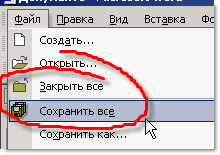
Если вы работаете одновременно с несколькими документами (от двух и больше), то для сохранения изменений в них, приходится заходить в каждый открытый документ и вручную его сохранять.
А можно, нажав и удерживая клавишу SHIFT и зайдя в меню Файл (File) сохранить и/или закрыть все открытые документы в один щелчок мыши на соответствующей команде:
Создание закладок в тексте документа
Метки: горячие клавиши | закладки
Дата: 16/09/2006 10:11:47
Когда вы работаете с большим документом, иногда требуется по тем или иным причинам вернуться к некоторым (уже прочитанным) его разделам. В таких случаях очень удобно воспользоваться функцией закладок в тексте. Вы отмечаете какой-то нужный вам текст, ставите на него закладку и работаете с документом дальше. А когда решите вернуться к отмеченному вами тексту, вы просто переходите к нему с помощью сделанной ранее закладки.
Вставить закладку очень просто:
Настройка сочетаний клавиш
Существуют сочетания клавиш, которые используются не только в редакторе Word, а практически в любой программе. Это сочетания клавиш для команд Копировать (Copy) , Вырезать (Cut) и Вставить (Paste):
Советы читателя: работа с техническим текстом
Метки: горячие клавиши | форматирование | формулы
Дата: 21/07/2006 00:57:31
Только что пришло письмо от читателя моей рассылки на сервере Subscribe.ru Юрия Симонова, в котором Юрий дает советы тем, кто часто работает с текстами технического характера (формулы, символы).
Я привожу его письмо полностью, возможно кому-то пригодятся его советы.

 Форум
Форум Читают
 Обсуждают
 страницы
 сайты
сайты статистика