дроби
Подписаться на эту метку по RSS
- Вставьте курсор ввода в то место документа, где вы хотите разместить дробь.
- Нажмите сочетание клавиш «Ctrl»+«F9. В тексте появятся фигурные скобки с мигающим курсором между ними.
- Между скобками введите следующий код:
EQ \F(a;b)
где EQ - поле для ввода формул;
ключ F создает дробь и выравнивает числитель и знаменатель по центру горизонтальной линии, их разделяющей;
в скобках буква а - числитель, а b - знаменатель. Между ними следует поставить точку с запятой, если у вас стоит локализованная версия ОС и если в качестве десятичного разделителя в системе используется запятая.
Если в качестве разделителя используется точка, то необходимо поставить запятую между числителем и знаменателем в выражении в скобках.
В итоге у вас должно получиться следующее выражение:
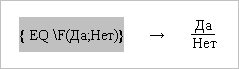
- Не уходя с поля, нажмите клавишу «F9», чтобы обновить поле. В результате вы получите дробное выражение, как на рисунке выше.
Написание дробей с помощью полей
Метки: ГОСТ | дроби | ключи поля | коды поля | поля
Дата: 12/10/2007 22:09:30
В завершение темы о дробях следует рассказать еще об одном простом способе написания простых дробей - с помощью кодов полей с ключами.
Кстати, при написании дробей в качестве разделителя между числителем и знаменателем обычно используется наклонная (косая) черта. Но допускается использовать и горизонтальную линию, как в нашем примере.
Такое допущение разрешено, в частности, ГОСТ 2.304-81 ЕСКД «Шрифты чертежные».
Написание цифр через дробь
Метки: автозамена | автоформат | дроби | макросы | форматирование
Дата: 12/10/2007 00:01:36
Редактор Word предоставляет возможность автоматического преобразования нескольких цифр с наклонной чертой (слеш или дробь) между ними в одиночный символ дробного числа. Например, если ввести цифры 1⁄2 или 1⁄4, то они автоматически преобразуются в соответствующие числовые формы с изменением размера шрифта и его смещением вверх (для числителя) и вниз (для знаменателя).
Следует оговориться, что такое автоматическое преобразование возможно лишь в случае, если в диалоговом окне Параметры автозамены на вкладке Автоформат при вводе у вас установлен флажок на параметре Заменять при вводе дроби соответствующими знаками.
Но что делать, если необходимо ввести иные цифры и представить их в виде дробей (например, номер дома 21⁄4)?

 Форум
Форум Читают
 Обсуждают
 страницы
 сайты
сайты статистика