секреты
Подписаться на эту метку по RSS
Как научить Word 2010 говорить по-русски
Метки: word 2010 | настройка word | секреты | языковые параметры
Дата: 11/02/2011 12:20:43
На сайте Офисное пространство опубликована заметка с инструкцией по настройке редактора Word 2010 для произношения им текстов на русском языке.
Заметка называется "Учим Word 2010 читать по-русски", это мой вариант статьи.
Как быстро перемещаться от слова к слову в документе
Чтобы быстро перещаться от одного слова к другому в предложении, нажмите клавишу Ctrl и, удерживая ее нажатой, нажимайте клавиши управляющих стрелок на клавиатуре: Вперед или Назад.
Если нажимать клавиши стрелок Вверх или Вниз, то вы будете перемещаться соответственно вверх или вниз от одного абзаца к другому.
Часто используемые сочетания клавиш
Метки: горячие клавиши | настройка word | секреты
Дата: 21/07/2007 09:20:15
Редактор Word позволяет использовать для тех или иных команд сочетания клавиш, так называемые "горячие клавиши". В некоторых случаях это действительно бывает удобнее, чем действовать мышкой или искать нужные функции в недрах редактора.
Горячие клавиши экономят наше время и, в некоторой степени, повышают производительность труда.
Как правило, сочетание клавиш состоит из функциональной клавиши Ctrl и какой-нибудь иной буквы или цифры на клавиатуре. Безусловно, вместо клавиши Ctrl можно установить и другую клавишу, например, Alt или Shift, а также использовать их совместно.
Ниже я привожу небольшой список часто используемых сочетаний клавиш. В качестве второй клавиши используются буквы латинского алфавита. Но переключаться на другой язык не нужно, система сама определяет нажатую клавишу.
Как вставить в документ личную информацию
Метки: настройка word | свойства | секреты | экспресс-блоки
Дата: 13/06/2007 22:17:44
Если вам приходится время от времени вставлять в документы Word личную информацию, например свои инициалы и / или почтовый адрес, то следующая информация может быть полезна. Но для начала следует ввести эту информацию в настройки редактора.
Как быстро выделить большой кусок текста
Метки: секреты | хитрости
Дата: 21/11/2006 12:36:45
Вы можете быстро выделять большие куски текста в документе используя мышь и клавишу SHIFT.
Поставьте курсор ввода в начало текста, который следует выделить. Переместитесь с помощью колесика мышки или вертикальной полосы прокрутки в то место, где вы хотите закончить выделение текста. Нажмите клавишу SHIFT и кликните левой кнопкой мыши в этом месте.
Выбранный вами текстовый диапазон будет выделен.
Заметки по теме:
Перемещение между примечаниями (комментариями) в тексте
Есть два простых способа быстрого перемещения между примечаниями (комментариями) в тексте документа.
Первый способ. С помощью сочетания клавиш CTRL + PgDn (переход к следующему примечанию) или CTRL + PgUp (переход к предыдущему примечанию).
Второй способ. Вызвать подокно примечаний. Для этого в панели инструментов "Рецензирование" есть крайняя правая кнопка "Область проверки"  . Щелчок по ней вызывает подокно, в котором построчно идут все имеющиеся в документе примечания. Двойной щелчок по нужному примечанию переместит вас к нему.
Вставка текущей даты и времени в документ
Быстро вставить текущую дату в документ можно, если нажать сочетание клавиш ALT+ SHIFT + D. В документ будет вставлена дата (поле даты) по умолчанию в таком формате: 20.10.2006 (dd.MM.yyyy [[d - дата, M - месяц, y - год]]).
Вас может не устроить такой формат. Но вам доступна функция изменения формата даты.
Зайдите в меню Вставка (Insert) и выберите команду Дата и время (Date and Time). Откроется диалоговое окно со списком доступных форматов. Выберите из этого списка наиболее подходящий вам формат, нажмите кнопку По умолчанию (Default) и подтвердите свой выбор на запрос системы.
Теперь при следующей вставке поля даты указанным сочетанием клавиш в документ будет вставлена дата в выбранном вами формате.
Чтобы вставить текущую дату вместе с показанием времени нужно использовать другое сочетание клавиш: ALT + SHIFT + T. И здесь также можно выбрать устраивающий вас формат даты и времени.
Быстрое создание списков в документе
Быстро вставить маркированный список в ваш документ можно, если сначала напечатать символ звездочки - * - Астериск, потом ввести пробел, напечатать ваше предложение и нажать клавишу Enter.
Аналогично создается и нумерованный список, но вместо звездочки надо вводить цифру.
Перемещение строки или столбца с помощью мыши
Метки: секреты | таблицы | форматирование
Дата: 18/09/2006 12:25:47
Допустим, у вас есть таблица с двумя столбцами (или строками, неважно: принцип один). Вам нужно поменять местами содержание этих столбцов: данные из второго столбца разместить в первом столбце, а данные из первого столбца соответственно разместить во втором столбце. Как вы обычно поступаете в этом случае? Представляю как: сам раньше так делал.
Но есть другой путь.
Как быстро выделить весь параграф: три простых способа
Метки: секреты | форматирование
Дата: 13/09/2006 15:54:19
1 способ
Разместите курсор где-нибудь в параграфе и трижды щелкните левой кнопкой мышки. Весь параграф выделится.
2 способ
Поместите курсор мыши на левое поле от текста параграфа, чтобы указатель принял вид стрелки, указывающей вправо. Дважды щелкните левой кнопкой мышки. Весь параграф выделится.
3 способ
Можно выделять нужные параграфы используя клавиатуру: находясь на нужном параграфе, нажмите Ctrl + клавишу со стрелкой вверх. Курсор переместится в начало параграфа. Затем нажмите Shift + Ctrl + клавишу со стрелкой вниз. Ваш параграф будет выделен.
Печать отдельных страниц документа
Редактор Word позволяет выводить на печать как весь документ целиком, так и выборочно страницы.
Предварительно я рекомендую вам, в целях ускорения доступа к функциям печати, вывести на панель инструментов значок Печать (Print)  .
.
По умолчанию панель инструментов Стандартная уже содержит подобный значок. Однако, щелчок по нему приведет к непосредственной печати документа. А нас интересует возможность самостоятельно задавать опции печати. Поэтому необходимо вывести на панель другой значок (который, впрочем, выглядит точно так же).
Закодированный WORD
Интересная информация приведена в заметке Jensen Harris «Decoding Office Build Numbers». Автор предлагает своим читателям определить дату выпуска используемой ими версии редактора Word. Давайте и мы выполним подобные вычисления.
Зайдите в меню Справка (Help) и выберите команду О программе (About Microsoft Office Word).
В верхней части появившегося окна будет показана информация, подобная этой:
Microsoft® Word 2002 (10.4219.4219) - если у вас установлен Office XP
или
Microsoft® Office Word 2003 (11.5604.5606) - если у вас установлен Office 2003
Первые две цифры означают порядковый номер выпущенной версии Word (или других приложений пакета MS Office). Так, Word 2000 является 9 версией, Word XP - 10 версией, Word 2003 - 11 версией, а Word 2007 будет, соответственно, 12-ой версией.
Следующие четыре цифры обозначают конкретную дату выпуска той или иной версии приложения Word. Общеизвестны года начала работ над выпусками версий: например работа над Office 2003 и Office XP была начата в 2000 году. Теперь, чтобы рассчитать, например, дату выпуска Word XP версии 4219, мы можем использовать следующий алгоритм.
Год выпуска Word XP - 2000 год.
Последние две цифры в этом коде - 19 - это дата.
Цифры 42 - это номер месяца по порядку, начиная с точки отсчета. Нам нужно выяснить, какой именно месяц приходится на 42-ой месяц.
Январь месяц 2000 года будет считаться 1 (первым) месяцем точки отсчета. Январь 2001 года уже будет 13 месяцем. Январь 2002 года - 25 месяцем и т.д. Таким образом, 42-м месяцем с начала 2000 года является Июнь 2003 года.
Тогда получается, что 4219 - это 19 июня 2003 года, дата выпуска данной версии Word XP.
Что касается второй четверки цифр в коде, то они служат для определения даты создания программной библиотеки, используемой в приложениях Office.
Скрытые возможности курсора в Word
Метки: секреты | хитрости
Дата: 14/07/2006 20:46:37
Не скрою, я не знал о такой возможности редактора Word. Прочитал на блоге небезызвестного нам Jensen Harris и хочу поделиться этим секретом с вами.
Суть этой возможности заключается в следующем. Когда вы перемещаете курсор мыши по рабочей области документа, он (курсор) принимает в зависимости от своего положения ту или иную форму, как на картинке ниже.
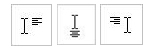
Это значит, что когда курсор принимает одну из таких форм, вы можете дважды щелкнуть мышью и в этом месте в документе (слева, по центру или справа) появится мигающий курсор, куда вы можете вводить свой текст.
Таким образом исчезает необходимость множества нажатий клавиш Enter или Tab для выбора места ввода текста.
Способ одновременного выделения отдельных слов в тексте
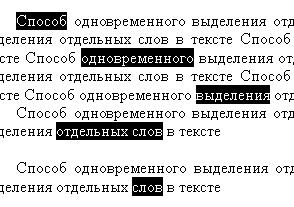
Существует еще один интересный способ выделения отдельных слов из всего массива текста. Допустим, вам нужно выделить какие-то слова или отдельные предложения, находящиеся в разных частях документа. Обычный способ выделения результата не принесет, поскольку не позволяет одновременно иметь несколько выделений.
Но можно сделать таким образом: нажмите клавишу Ctrl на клавиатуре и удерживайте ее нажатой. Затем мышкой выделяете нужные вам слова или отдельные предложения. Таким образом возможно многократное выделение. Смотрите пример на скриншоте внизу.
Выделение текста столбиком
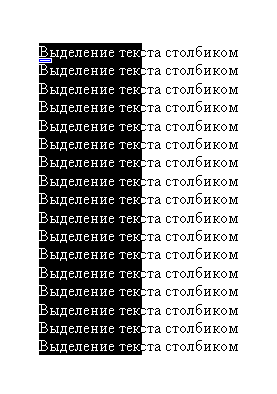
Я думаю, что возможность выделять столбиком какой-то текст в документе очень пригодится бухгалтерам или людям, работающим с псевдографикой.
Предположим, у вас есть некий напечатанный текст в несколько строк.
Вам необходимо выделить лишь некоторые слова (или цифры), с которых начинается каждое предложение. Например так, как это показано на скриншоте.
Делается это очень просто. Нажимаете и удерживаете нажатой клавишу ALT на клавиатуре, а мышкой выделяете нужную вам область текста.
Выделенную таким образом часть текста можно копировать или форматировать по своему усмотрению.
Когда я создавал отчет в пенсионный фонд в программе зарплаты, меня этот совет очень выручил. Ох, и не легкое это дело расчет зарплаты и учет налогов))
“Глюки”, “пасхальные яйца” или служебные команды Word
Наверное только ленивый не писал о так называемых "глюках" или "пасхальных яйцах", обнаруженных в различных версиях Microsoft Word. И многие, вероятно, даже пробовали повторить эти команды на своем компьютере. Самой популярной для всех версий Word является команда =rand().
Создайте новый документ в Word и наберите: =rand(). Затем нажмите клавишу Enter. Документ заполнится тремя параграфами, состоящими из одной фразы: "Съешь ещё этих мягких французских булок, да выпей чаю".
Я не нашел в российском интернет (плохо искал?) объяснения этому "феномену". А вот Jensen Harris, ведущий программный менеджер группы Microsoft Office, в своей статье A 'Rand'om Word Trick For You пояснил, что это пример панграммы - предложения или фразы, которая содержит все буквы алфавита. Согласно Википедии, панграммы используются для демонстрации шрифтов, проверки передачи текста по линиям связи, тестирования печатающих устройств и т.п.
На самом деле таких фраз-панграмм в русском языке можно составить немало, эта же фраза, вероятно, была выбрана за лаконичность по сравнению с другими.
Как вы заметили, команда имеет скобки. В них можно указать параметры выводимого текста. Так, если указать (10,8), то текст будет выведен в 10 параграфах по 8 предложений в каждом.
Вот мы и раскрыли тайну происхождения этого "глюка", которая является всего лишь служебной командой редактора.
P.S. Если набрать эту же команду в Word 2007, то выводимый текст будет отличаться от текста, который был ранее в Word 2003 (Eng).
Кстати, наверняка есть еще и другие секретные команды Word. Если вы знаете такие, то поделитесь. Желательно также указать, какая команда для какой версии Word работает.

 Форум
Форум Читают
 Обсуждают
 страницы
 сайты
сайты статистика