списки
Подписаться на эту метку по RSS
- Откройте ваш документ или шаблон, для которых нужно сделать стиль списка.
- На вкладке ленты Главная в группе команд Абзац нажмите на стрелку кнопки Многоуровневый список. Раскроется вложенное меню с шаблонами списков и дополнительными командами:
- Наберите ваш текст в документе. Каждую строчку, которую вы планируете сделать отдельным пунктом в списке, отделяйте от других строк новым абзацем с помошью клавиши Enter.
- Выделите весь набранный вами текст и нажмите кнопку Нумерованный список по умолчанию на панели инструментов Форматирование.
Разбиение списка на части
Метки: макросы | нумерация | списки | форматирование
Дата: 13/01/2009 20:23:39
Галина задала вопрос:
Есть список вопросов. Для разных дисциплин разное количество - от 30 до 60-ти. Их надо разделить пополам и соединить потом через один, то есть, при 60-ти вопросах нужно их объединить так: 1й и 31й, 2й и 32й... 30й и 60й. Просто вырезать и вставлять или копировать и вставлять - путаница, смещается нумерация, забываешь, какие вставила, какие нет. Можно как-то решить эту проблему?
Можно воспользоваться следующим макросом для разбиения списка на две части. Он нормально работает и с круглыми цифрами (50, 60) и четными некруглыми (52, 64). Для нечетных он оставляет в самом конце один повторный номер/вопрос.
Выделите ваш список и примените макрос:
Как вставить в документ поле со списком
Михаил спрашивает:
Как в ворде создать выпадающий список?
Аналогичный вопрос пришел и от Алексея:
Как в Word в сплошном тексте сделать выпадающие списки в нужных разделах, которые давали возможность пользователю выбирать только существующие записи, а основной текст документа пользователь не мог редактировать?
Для этого нужно использовать специальный инструмент редактора - списки. Кнопка "Поле со списком" располагается на панели инструментов Формы (в Word 2003):
Нумерованный список: как скрыть подпункты
Метки: настройка word | нумерация | списки | форматирование
Дата: 12/09/2008 12:35:30
Нина спрашивает:
В редакторе Word есть панель инструментов "Форматирование", которая позволяет создать нумерованный список с подпунктами.
Мне сказали, что возможности редактора позволяют при необходимости скрывать подпункты, как бы сворачивая их (подобное действие есть в Excel - "группировать - разгруппировать"). Так ли это?
Увы, для списков это невозможно (я бы не был столь категоричен, но действительно не смог найти решение. А может оно (решение) существует.). Но такая возможность есть для нумерованных заголовков и только в режиме Структура документа.
Вот так это выглядит в развернутом виде:
10 вопросов и ответов по редактору Word (1 часть)
Метки: автосохранение | нумерация | регистр | сноски | списки | статистика | формы | число прописью | шаблоны
Дата: 29/11/2007 23:01:23
Мне задают много вопросов по различным нюансам работы с редактором Word. На некоторые вопросы я отвечаю сразу же, на другие - чуть позже, после тщательного анализа и попыток воспроизвести ситуацию.
Некоторые вопросы так и остаются нерешенными, поскольку я могу не знать ответа. Часть вопросов я публикую в рассылке и, если поступают ответы от читателей, то пересылаю эти ответы авторам вопросов.
Я решил опубликовать на сайте некоторые поступившие мне вопросы и мои ответы. Надеюсь, кому-то эта заметка принесет пользу.
Стили списков в редакторе Word 2007
Метки: word 2007 | настройка word | списки | стили
Дата: 10/11/2007 15:01:05
Вторая часть материала, посвященная созданию стилей списков в редакторе Word 2007. Первая часть — Стили списков в редакторе Word 2003.
Стили списков в редакторе Word 2003
Метки: word 2003 | защита документа | настройка word | списки | стили
Дата: 06/11/2007 23:20:52
Эта статья продолжает и развивает опубликованные материалы на сайте, касающиеся стилей и списков.
Создание нумерованного списка
Создать нумерованный список в редакторе Word достаточно легко.
В редакторе Word 2007 для выполнения этого действия следует на вкладке Главная в группе команд Абзац нажать кнопку Нумерация (для автоматической нумерации) или щелкнуть по стрелочке на этой кнопке и выбрать из библиотеки подходящий стиль для нумерации.
Аналогично можно создавать список, если сначала нажать кнопку Нумерованный список по умолчанию (или Нумерация в Word 2007), а потом набирать текст, отделяя пункты друг от друга с помощью клавиши Enter.
Создание стилей для заголовков и многоуровневых списков в Word
Метки: ГОСТ | настройка word | нумерация | списки | стили | шаблоны
Дата: 26/01/2007 13:55:21
Обновил и проверил корректность создания списков 28.02.2010 г. (А.К.)
Последний месяц я плотно занимался разработкой шаблонов для создания программных документов, предусмотренных ГОСТами: техническое задание на программу, руководство пользователя, описание применения и других. Казалось бы, ничего сложного в этой деятельности нет. Вставляй нужные разделы, разрывы страниц, поля для будущего текста. Однако у меня возникли сложности с оформлением документов, а конкретно - со стилями заголовков и многоуровневых списков.
Согласно государственным стандартам, заголовки в документе должны начинаться с определенного абзацного отступа, оформляться единообразным шрифтом, и не иметь точки после последней цифры в нумерации. Кроме того, есть и другие требования к оформлению, которые нужно учитывать.
Удаление списков из документа
Если в вашем документе помимо текста есть списки (как нумерованные, так и маркированные), то редактор Word позволяет одним кликом преобразовать из в обычный текст.
Для этого необходимо выделить элементы списка, подлежащие преобразованию, и нажать на кнопку Нумерованный список или Маркированный список, в зависимости от вида ваших списков.
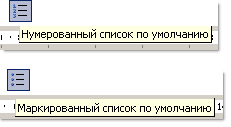
Если при этом были выбраны не все элементы нумерованного списка, то нумерация оставшихся элементов будет логически изменена.
Таким же образом может быть произведена замена элементов одного вида в элементы другого типа.
Быстрое создание списков в документе
Быстро вставить маркированный список в ваш документ можно, если сначала напечатать символ звездочки - * - Астериск, потом ввести пробел, напечатать ваше предложение и нажать клавишу Enter.
Аналогично создается и нумерованный список, но вместо звездочки надо вводить цифру.

 Форум
Форум Читают
 Обсуждают
 страницы
 сайты
сайты статистика